📚 คลังความรู้ IT Service
อ้างอิงจากใบแจ้งซ่อม: REP260121-2541
📦 อุปกรณ์ที่เกี่ยวข้อง
| ชื่ออุปกรณ์: | เครื่องพิมพ์เอกสาร |
| หมายเลขครุภัณฑ์: | มรร.01.72.1217/2563 |
🔍 อาการที่พบ
ผู้ใช้งานไม่สามารถสั่งพิมพ์เอกสารจากเครื่องพิมพ์ได้ แม้จะส่งคำสั่งพิมพ์ไปแล้ว แต่เครื่องพิมพ์ไม่มีการตอบสนองหรือแสดงข้อผิดพลาด
💡 สาเหตุที่เป็นไปได้
- การตั้งค่าการเชื่อมต่อเครื่องพิมพ์ในคอมพิวเตอร์ไม่ตรงกับวิธีการเชื่อมต่อจริงของเครื่องพิมพ์
- เครื่องพิมพ์ที่รองรับทั้ง Wi-Fi และ LAN อาจถูกกำหนดค่าพอร์ตผิดพลาดในระบบปฏิบัติการ
🛠️ ขั้นตอนการแก้ไข
- ตรวจสอบประเภทการเชื่อมต่อทางกายภาพของเครื่องพิมพ์ ว่าเชื่อมต่อด้วยสาย LAN หรือเชื่อมต่อแบบไร้สาย (Wi-Fi)
- ไปที่ ‘Devices and Printers’ บนคอมพิวเตอร์ เลือกเครื่องพิมพ์ที่ต้องการแก้ไข แล้วคลิกขวาเลือก ‘Printer Properties’
- ในแท็บ ‘Ports’ ให้ตรวจสอบว่าได้เลือกพอร์ตที่ถูกต้องตรงกับประเภทการเชื่อมต่อจริง เช่น หากใช้สาย LAN ให้เลือกพอร์ตที่เป็น ‘Standard TCP/IP Port’ หรือพอร์ตเฉพาะของ LAN ที่ใช้งาน
- ทดสอบสั่งพิมพ์เอกสารอีกครั้ง เพื่อยืนยันว่าปัญหาได้รับการแก้ไขแล้ว
⚠️ ข้อควรระวัง
- การเปลี่ยนการตั้งค่าพอร์ตโดยไม่ทราบข้อมูลที่ถูกต้องอาจทำให้เครื่องพิมพ์ไม่สามารถใช้งานได้ ควรปรึกษาผู้ดูแลระบบหากไม่แน่ใจ
- ตรวจสอบให้แน่ใจว่าเครื่องพิมพ์เปิดอยู่และเชื่อมต่อกับแหล่งจ่ายไฟอย่างถูกต้อง รวมถึงสาย LAN หรือสัญญาณ Wi-Fi มีความเสถียร
🛡️ การดูแลรักษาเบื้องต้น
ควรระบุและยืนยันประเภทการเชื่อมต่อของเครื่องพิมพ์ (Wi-Fi หรือ LAN) ให้ชัดเจนตั้งแต่ขั้นตอนการติดตั้งครั้งแรก และติดตั้งไดรเวอร์ที่ถูกต้องตามประเภทการเชื่อมต่อที่ใช้งาน
✅ สรุปผลการดำเนินการ
ผู้ดำเนินการ: นายช่างซ่อม คนที่1
วิธีแก้ไข: เครื่องพิมพ์เป็ฯชนิดไวไฟ แต่ผู้ใช้ใช้สายแลน ต้องเปลี่ยนเป็นสายแลนถึงจะใช้งานได้
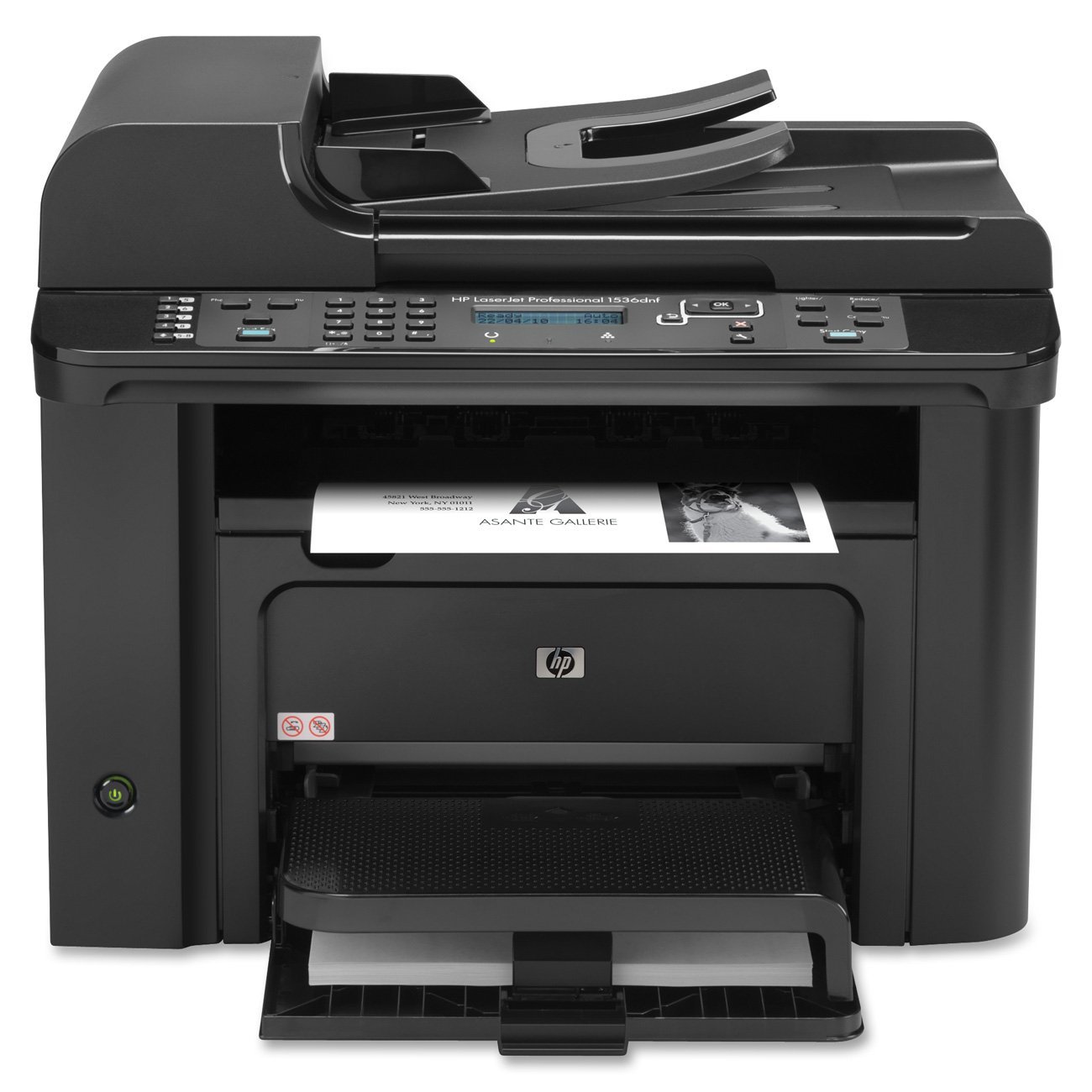
📸 รูปภาพหลังซ่อม
🔗 ลิงก์ค้นหาข้อมูลเพิ่มเติม
หากต้องการศึกษาวิธีแก้ไขปัญหาเพิ่มเติมเกี่ยวกับ เครื่องพิมพ์เอกสาร สามารถคลิกลิงก์ด้านล่างได้เลย:
บทความนี้สร้างขึ้นอัตโนมัติโดย AI จากข้อมูลการซ่อมจริงของระบบ IT Service System