📚 คลังความรู้ IT Service
อ้างอิงจากใบแจ้งซ่อม: REP260317-1799
📦 อุปกรณ์ที่เกี่ยวข้อง
| ชื่ออุปกรณ์: | คอมพิวเตอร์ |
| หมายเลขครุภัณฑ์: | 1 |
🔍 อาการที่พบ
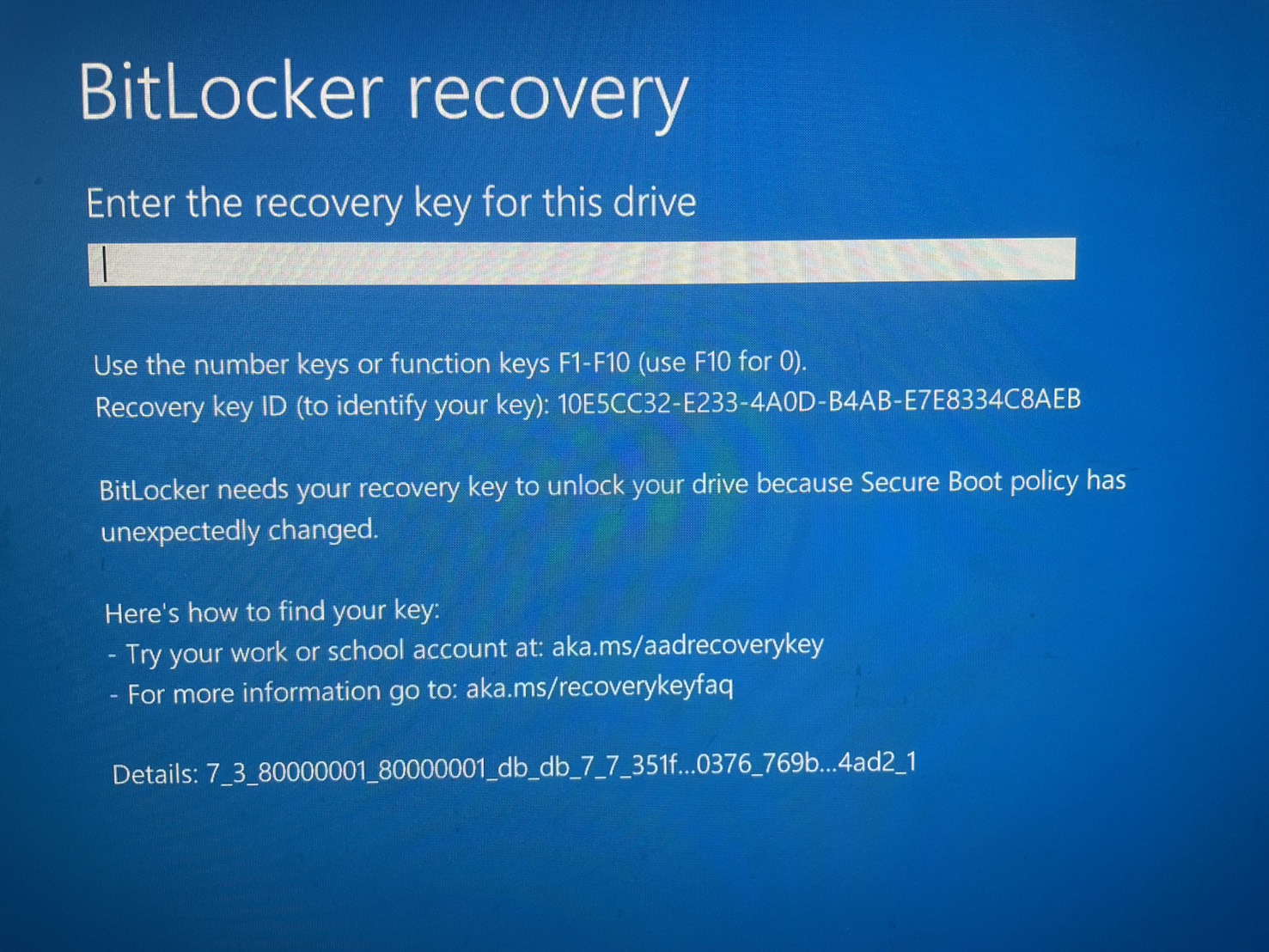
คอมพิวเตอร์ไม่สามารถเริ่มทำงานเข้าสู่ระบบปฏิบัติการได้ อาจแสดงข้อความข้อผิดพลาด (Error Message) บนหน้าจอ หรือค้างอยู่ที่โลโก้ผู้ผลิต. บางครั้งอาจมีเสียงแปลกๆ จากภายในเครื่องขณะพยายามบูต.
💡 สาเหตุที่เป็นไปได้
- ฮาร์ดดิสก์ (HDD) ชำรุดหรือล้มเหลว ทำให้ระบบไม่สามารถอ่านไฟล์บูตหรือระบบปฏิบัติการได้.
- ไฟล์ระบบปฏิบัติการบนฮาร์ดดิสก์เสียหายหรือสูญหายเนื่องจากสาเหตุต่างๆ เช่น การปิดเครื่องไม่ถูกต้องหรือไวรัส.
- สายเชื่อมต่อข้อมูลหรือสายไฟของฮาร์ดดิสก์หลวม เสียหาย หรือเชื่อมต่อไม่ถูกต้อง.
🛠️ ขั้นตอนการแก้ไข
- ตรวจสอบสายเชื่อมต่อฮาร์ดดิสก์และสายไฟภายในคอมพิวเตอร์ให้แน่นหนา.
- เข้าสู่ BIOS/UEFI เพื่อตรวจสอบว่าฮาร์ดดิสก์ถูกตรวจพบหรือไม่ และตั้งค่าลำดับการบูต (Boot Order) ให้ถูกต้อง.
- ลองบูตจาก Live USB หรือแผ่นติดตั้งระบบปฏิบัติการเพื่อวินิจฉัยปัญหาของฮาร์ดดิสก์.
- หากวินิจฉัยแล้วพบว่าฮาร์ดดิสก์เสีย ให้ทำการเปลี่ยนฮาร์ดดิสก์ใหม่.
- ติดตั้งระบบปฏิบัติการและไดรเวอร์ที่จำเป็นบนฮาร์ดดิสก์ตัวใหม่.
⚠️ ข้อควรระวัง
- การเปิดเคสคอมพิวเตอร์และถอดเปลี่ยนอุปกรณ์ควรทำด้วยความระมัดระวัง และตัดกระแสไฟก่อนทุกครั้ง.
- การเปลี่ยนฮาร์ดดิสก์จะทำให้ข้อมูลเดิมทั้งหมดสูญหาย หากไม่ได้สำรองไว้.
🛡️ การดูแลรักษาเบื้องต้น
ควรสำรองข้อมูลสำคัญไว้ในแหล่งเก็บข้อมูลสำรองอยู่เสมอ. หลีกเลี่ยงการเคลื่อนย้ายคอมพิวเตอร์ขณะเปิดใช้งานและตรวจสอบให้แน่ใจว่ามีการปิดเครื่องอย่างถูกต้อง.
📝 บทความนี้มีประโยชน์หรือไม่?
ให้คะแนนเพื่อช่วยปรับปรุงบทความ AI
1=ไม่ดีเลย 2=พอใช้ 3=ดี 4=ดีมาก 5=ยอดเยี่ยม
✅ สรุปผลการดำเนินการ
ผู้ดำเนินการ: นายธนนท์ หริการบัญชร
วิธีแก้ไข: เปลี่ยน hdd
📷 รูปภาพอาการเสีย (ก่อนซ่อม)
🔗 ลิงก์ค้นหาข้อมูลเพิ่มเติม
หากต้องการศึกษาวิธีแก้ไขปัญหาเพิ่มเติมเกี่ยวกับ คอมพิวเตอร์ สามารถคลิกลิงก์ด้านล่างได้เลย:
บทความนี้สร้างขึ้นอัตโนมัติโดย AI จากข้อมูลการซ่อมจริงของระบบ IT Service System