📚 คลังความรู้ IT Service
อ้างอิงจากใบแจ้งซ่อม: REP260706-5150
📦 อุปกรณ์ที่เกี่ยวข้อง
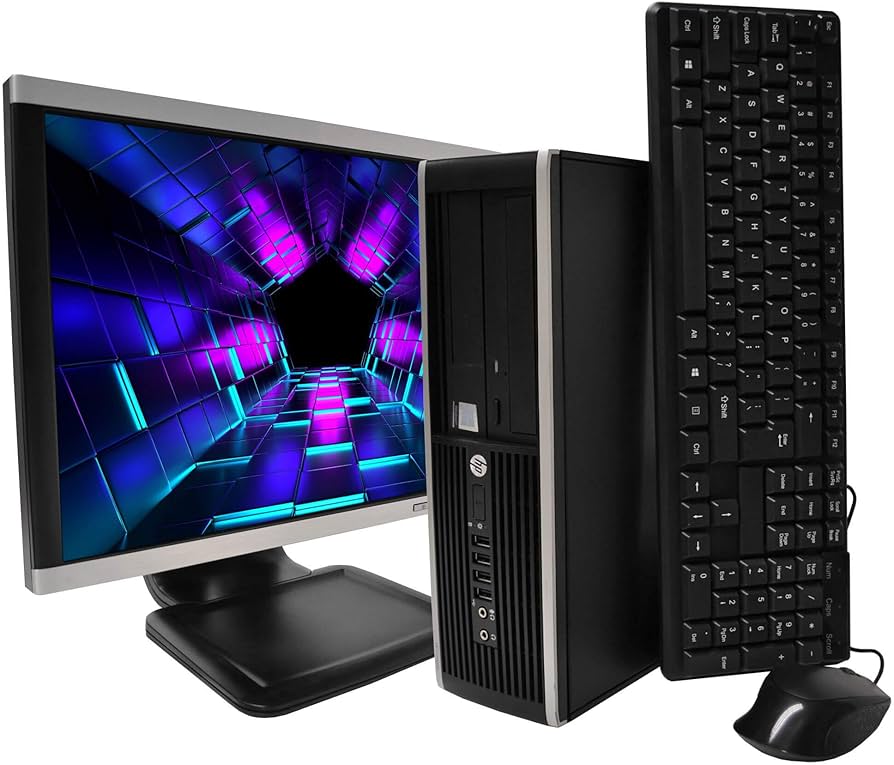
| ชื่ออุปกรณ์: | computer |
| หมายเลขครุภัณฑ์: | 1234 |
🔍 อาการที่พบ
ผู้ใช้งานพบปัญหาในการใช้งานโปรแกรมที่ติดตั้งอยู่หรือไม่สามารถติดตั้งโปรแกรมที่จำเป็นได้ด้วยตนเอง ทำให้การทำงานติดขัดและไม่สามารถดำเนินการได้ตามปกติ
💡 สาเหตุที่เป็นไปได้
- โปรแกรมที่ต้องการใช้งานยังไม่ได้ถูกติดตั้งบนเครื่องคอมพิวเตอร์
- โปรแกรมเดิมที่ติดตั้งไว้เกิดความเสียหายหรือทำงานผิดปกติ
- ผู้ใช้งานไม่มีสิทธิ์ในการติดตั้งโปรแกรมด้วยตนเอง
🛠️ ขั้นตอนการแก้ไข
- ติดต่อเจ้าหน้าที่ IT Support ของมหาวิทยาลัยเพื่อแจ้งปัญหาและขอความช่วยเหลือในการแก้ไข
- เปิดโปรแกรม AnyDesk บนเครื่องคอมพิวเตอร์ของผู้ใช้งานและแจ้ง AnyDesk ID ให้เจ้าหน้าที่ทราบ
- เจ้าหน้าที่ IT Support จะขอรหัสผ่านจากผู้ใช้งานเพื่อเชื่อมต่อและเข้าควบคุมเครื่องจากระยะไกล
- เจ้าหน้าที่ IT Support จะดำเนินการตรวจสอบ ติดตั้ง หรือแก้ไขโปรแกรมที่พบปัญหาให้
- หลังจากเจ้าหน้าที่ดำเนินการเสร็จสิ้น ให้ผู้ใช้งานทดสอบการทำงานของโปรแกรมและยืนยันผล
⚠️ ข้อควรระวัง
- ห้ามเปิดเผย AnyDesk ID และ Password แก่บุคคลอื่นที่ไม่ใช่เจ้าหน้าที่ IT Support ที่รับผิดชอบ
- ตรวจสอบให้แน่ใจว่าได้ตัดการเชื่อมต่อ AnyDesk หลังจากเสร็จสิ้นการแก้ไขปัญหาเพื่อความปลอดภัย
🛡️ การดูแลรักษาเบื้องต้น
ควรหมั่นตรวจสอบและอัปเดตโปรแกรมที่ใช้งานเป็นประจำเพื่อแก้ไขช่องโหว่และปรับปรุงประสิทธิภาพ หากมีข้อสงสัยหรือปัญหาเกี่ยวกับซอฟต์แวร์ ควรปรึกษาเจ้าหน้าที่ IT Support ก่อนดำเนินการใดๆ ด้วยตนเอง
📝 บทความนี้มีประโยชน์หรือไม่?
ให้คะแนนเพื่อช่วยปรับปรุงบทความ AI
1=ไม่ดีเลย 2=พอใช้ 3=ดี 4=ดีมาก 5=ยอดเยี่ยม
✅ สรุปผลการดำเนินการ
ผู้ดำเนินการ: นายช่างซ่อม คนที่2
วิธีแก้ไข: ใช้โปรแกรม anydesk remote ไปติดตั้งโปรแกรม
📸 รูปภาพหลังซ่อม
🔗 ลิงก์ค้นหาข้อมูลเพิ่มเติม
หากต้องการศึกษาวิธีแก้ไขปัญหาเพิ่มเติมเกี่ยวกับ computer สามารถคลิกลิงก์ด้านล่างได้เลย:
บทความนี้สร้างขึ้นอัตโนมัติโดย AI จากข้อมูลการซ่อมจริงของระบบ IT Service System