📚 คลังความรู้ IT Service
อ้างอิงจากใบแจ้งซ่อม: REP260706-9677
📦 อุปกรณ์ที่เกี่ยวข้อง
| ชื่ออุปกรณ์: | คอมพิวเตอร์ |
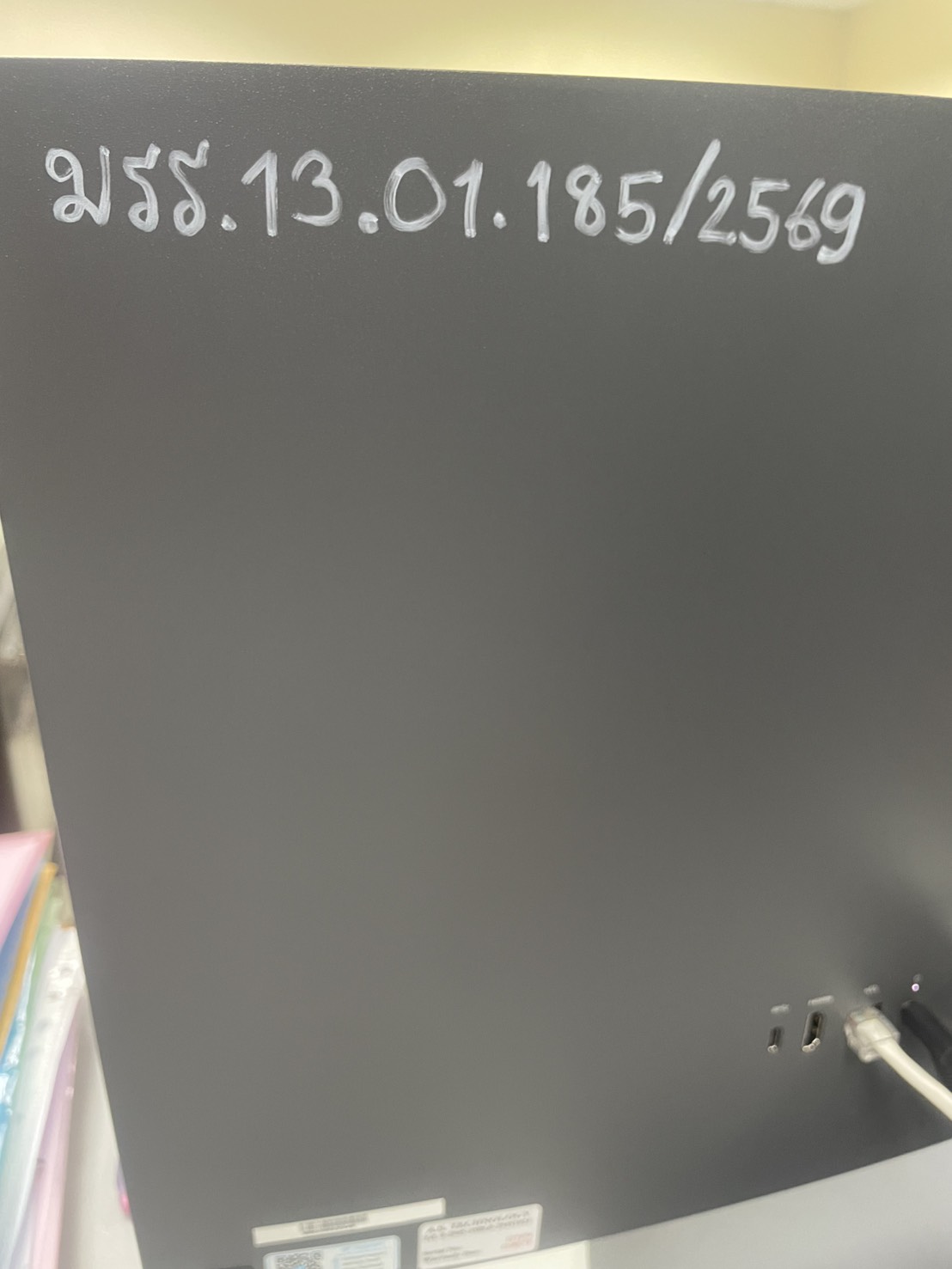
| หมายเลขครุภัณฑ์: | มรร.13.01.185/2569 |
🔍 อาการที่พบ
ผู้ใช้งานต้องการติดตั้งโปรแกรมสำหรับสแกนเอกสารจากเครื่องพิมพ์ Brother DCP-L3551CDW เข้าสู่คอมพิวเตอร์ อาจเนื่องจากยังไม่มีโปรแกรมหรือโปรแกรมเดิมมีปัญหาในการใช้งาน
💡 สาเหตุที่เป็นไปได้
- ยังไม่ได้ติดตั้งไดรเวอร์หรือซอฟต์แวร์สแกนสำหรับเครื่องพิมพ์ Brother DCP-L3551CDW บนคอมพิวเตอร์
- โปรแกรมสแกนเดิมเกิดข้อผิดพลาดหรือถูกลบออกไปจากระบบ
- มีการเปลี่ยนคอมพิวเตอร์ใหม่ หรือฟอร์แมตเครื่อง จึงจำเป็นต้องติดตั้งโปรแกรมใหม่
🛠️ ขั้นตอนการแก้ไข
- ดาวน์โหลดและติดตั้งไดรเวอร์พร้อมซอฟต์แวร์ Brother iPrint&Scan หรือ ControlCenter จากเว็บไซต์ทางการของ Brother สำหรับรุ่น DCP-L3551CDW
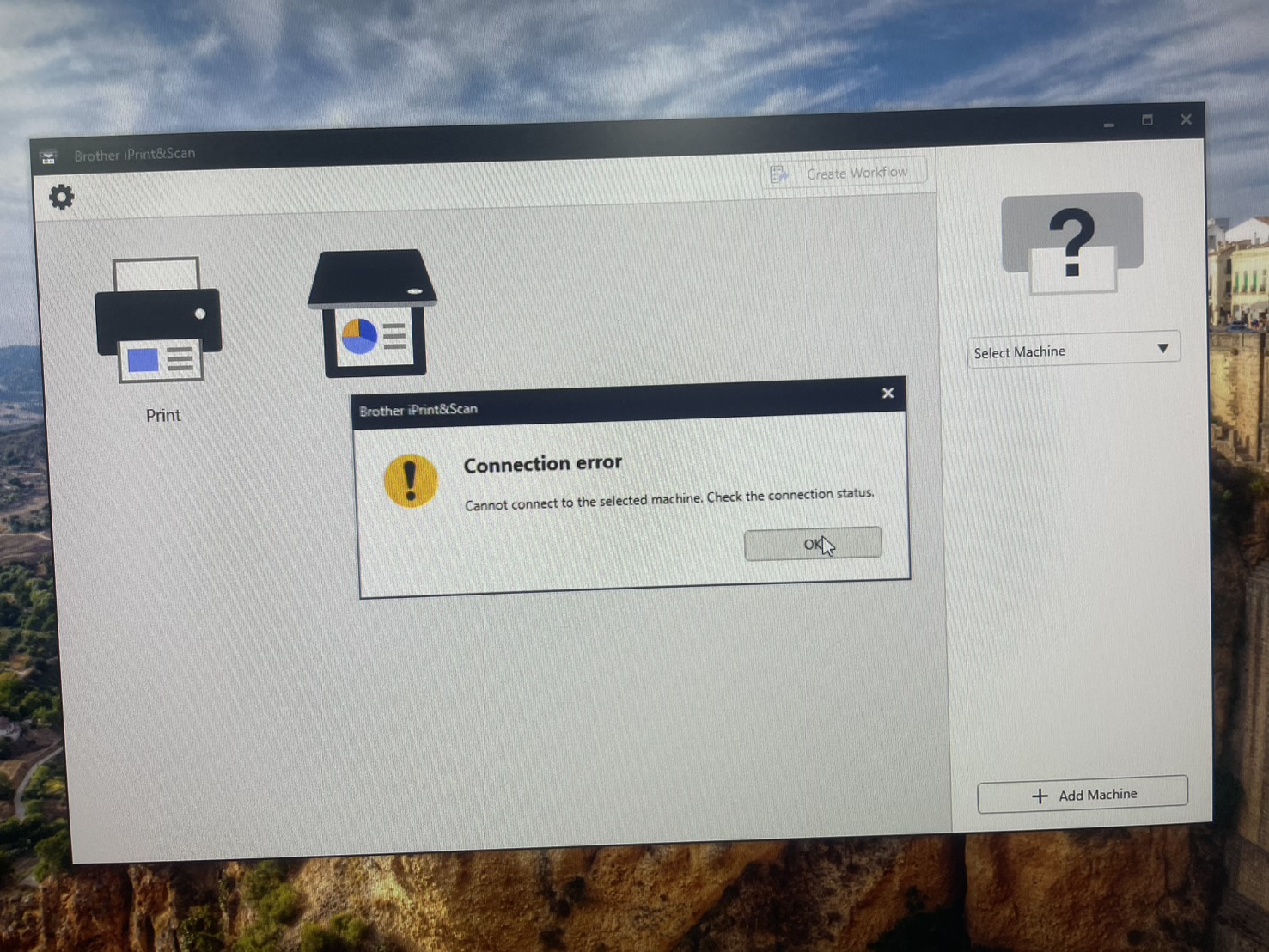
- ตรวจสอบให้แน่ใจว่าเครื่องพิมพ์ Brother DCP-L3551CDW เชื่อมต่อกับคอมพิวเตอร์อย่างถูกต้อง ไม่ว่าจะเป็นผ่านสาย USB หรือเครือข่าย
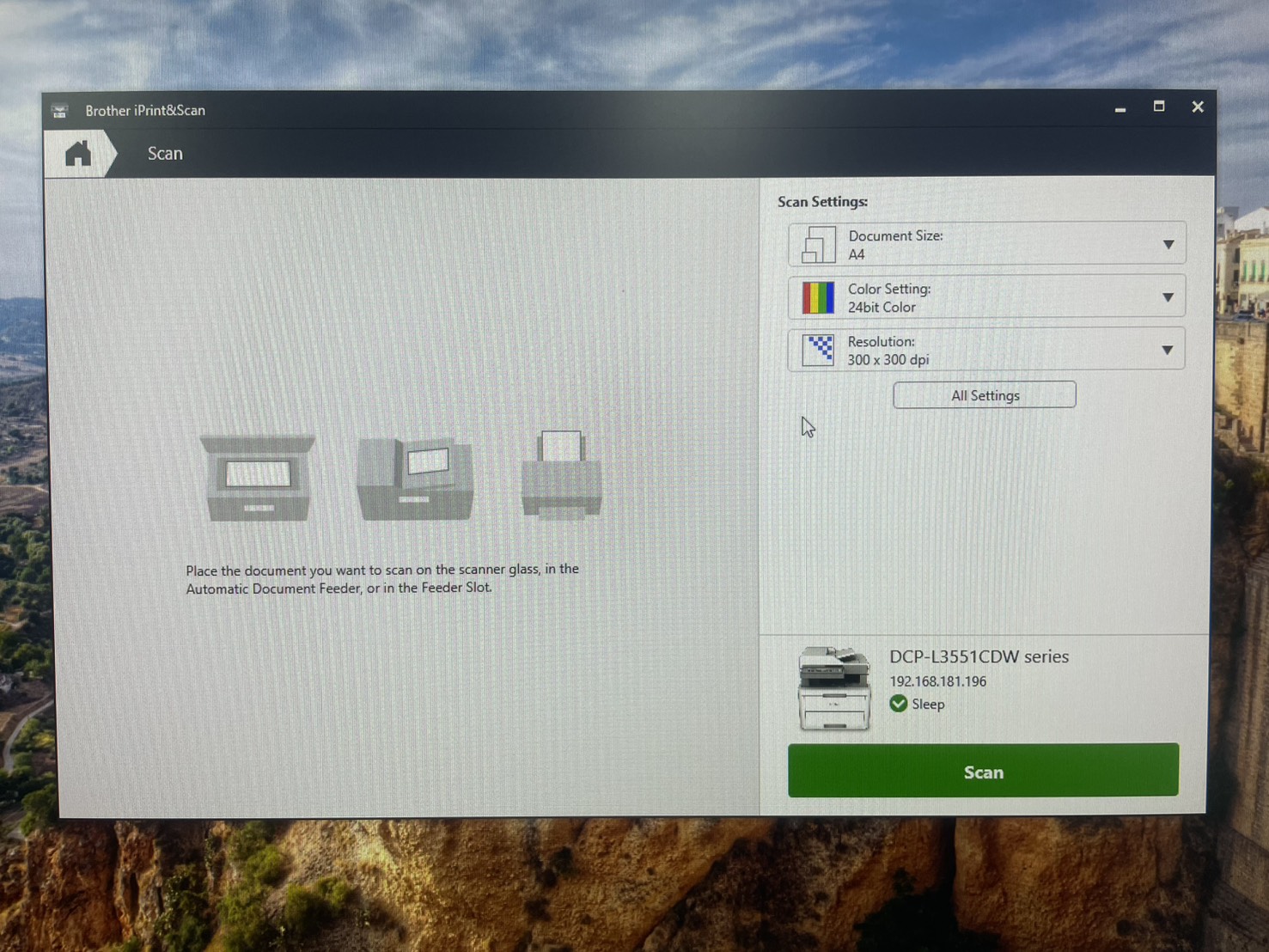
- เปิดโปรแกรมสแกนที่ติดตั้งไป (เช่น Brother iPrint&Scan) และเลือกเครื่องพิมพ์ของคุณ
- ทำการตั้งค่าการสแกนเบื้องต้น เช่น ประเภทเอกสาร ขนาด ความละเอียด และปลายทางที่ต้องการบันทึกไฟล์สแกน
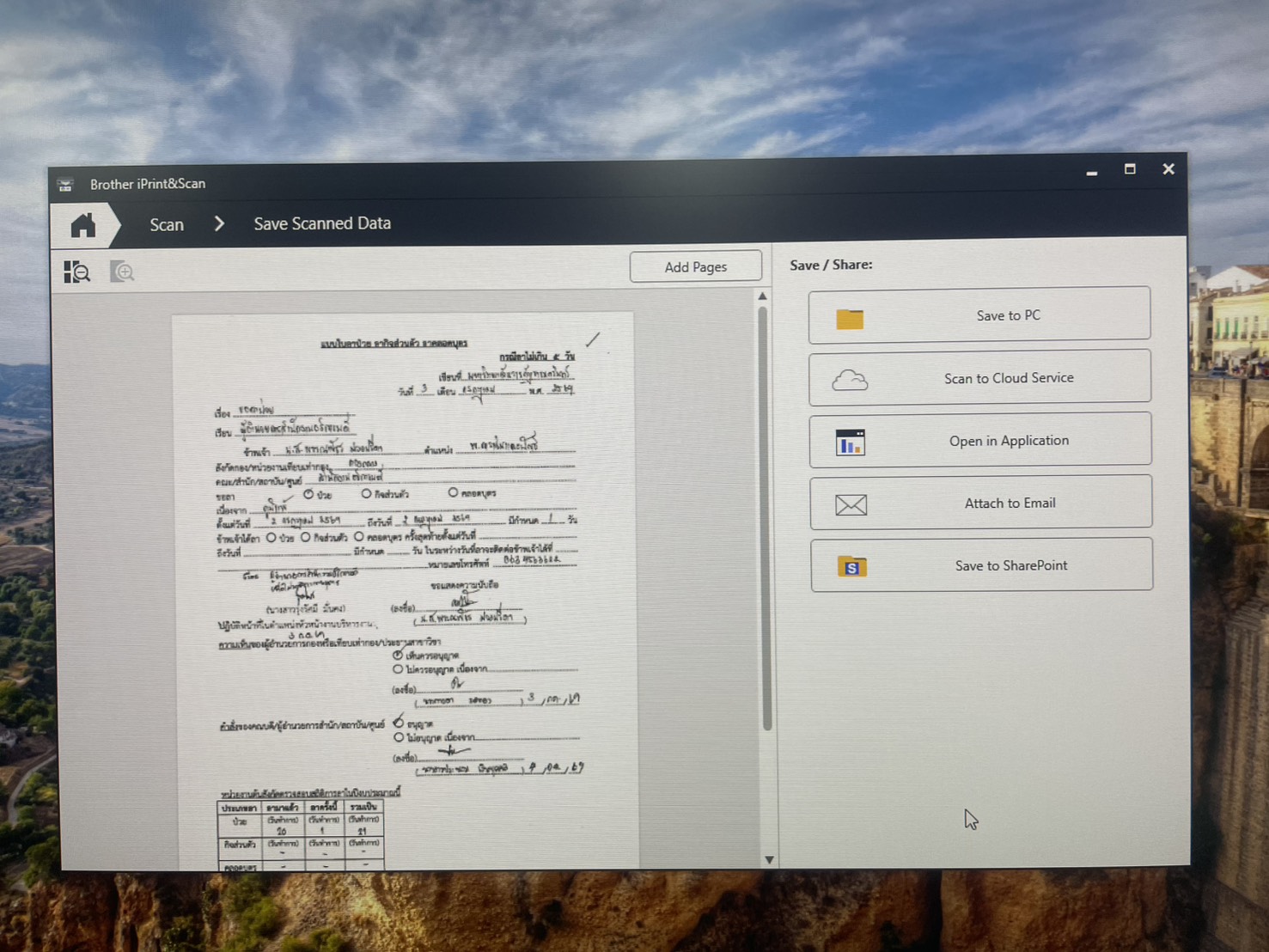
- ทดสอบการสแกนเอกสารหนึ่งแผ่นเพื่อให้แน่ใจว่าโปรแกรมทำงานได้อย่างถูกต้องและไฟล์ถูกบันทึกตามที่ตั้งค่าไว้
⚠️ ข้อควรระวัง
- ควรดาวน์โหลดไดรเวอร์และซอฟต์แวร์จากเว็บไซต์ทางการของ Brother เท่านั้น เพื่อหลีกเลี่ยงมัลแวร์หรือเวอร์ชันที่ไม่เข้ากัน
- ตรวจสอบให้แน่ใจว่าได้เลือกไดรเวอร์ที่ตรงกับรุ่นเครื่องพิมพ์และระบบปฏิบัติการของคุณ เพื่อป้องกันปัญหาการติดตั้ง
🛡️ การดูแลรักษาเบื้องต้น
ควรสำรองข้อมูลไดรเวอร์และซอฟต์แวร์ที่ติดตั้งไว้ หรือเก็บแผ่นติดตั้งให้ดี เพื่อความสะดวกในการติดตั้งใหม่หากจำเป็นในอนาคต และไม่ควรลบไฟล์ที่เกี่ยวข้องกับไดรเวอร์โดยไม่จำเป็น
📝 บทความนี้มีประโยชน์หรือไม่?
ให้คะแนนเพื่อช่วยปรับปรุงบทความ AI
1=ไม่ดีเลย 2=พอใช้ 3=ดี 4=ดีมาก 5=ยอดเยี่ยม
✅ สรุปผลการดำเนินการ
ผู้ดำเนินการ: นายธนนท์ หริการบัญชร
วิธีแก้ไข: ติดตั้งโปรแกรมจากเครื่องพิมพ์มัลติฟังก์ชันเลเซอร์สี Brother DCP-L3551CDW ตั้งค่าการ scan
📸 รูปภาพหลังซ่อม
🔗 ลิงก์ค้นหาข้อมูลเพิ่มเติม
หากต้องการศึกษาวิธีแก้ไขปัญหาเพิ่มเติมเกี่ยวกับ คอมพิวเตอร์ สามารถคลิกลิงก์ด้านล่างได้เลย:
บทความนี้สร้างขึ้นอัตโนมัติโดย AI จากข้อมูลการซ่อมจริงของระบบ IT Service System